Yosumio nasıl kullanılır?
Yosumio’da bir çalışma oturumu dört adımdır: hedefini seç, sayacı başlat, çözdüğün soruları say ve bitirirken sonraki adımını yaz. Bu kılavuz ilk açılıştan deneme takibine ve plan kurmaya kadar her ekranı gerçek görüntülerle anlatıyor. Okuması yaklaşık 6 dakika.
1. İlk açılış: hedefini seç
Yosumio’yu yosumio.com/app adresinden açarsın; hesap açman gerekmez. İlk açılışta tek bir soru gelir: Neye hazırlanıyorsun? YKS, LGS, KPSS veya “Genel / okul / üniversite” seçebilirsin. Bu seçim ders listesini ve net kuralını belirler (YKS ve KPSS’de 4 yanlış, LGS’de 3 yanlış 1 doğruyu götürür).
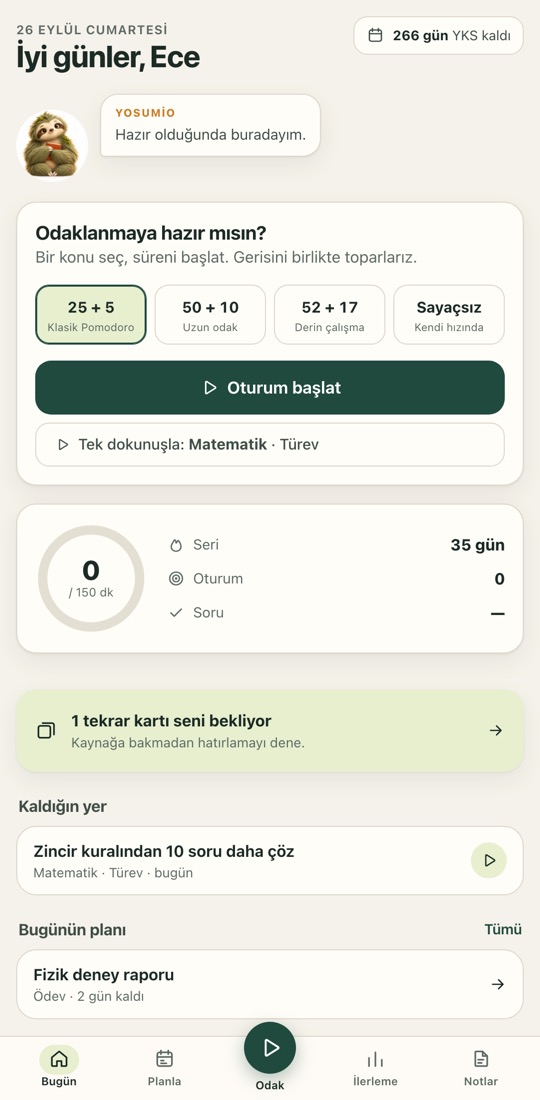
Sonra Bugün ekranı açılır. Burada şunları görürsün:
- Sınavına kalan gün (Ayarlar’dan tarih girdiysen).
- Günlük odak hedefi halkası, serin ve bugünkü soru/net özetin.
- Kaldığın yer: dün bıraktığın sonraki adım; tek dokunuşla aynı konuya devam edersin.
- Vadesi gelen tekrar kartları ve yanlış defteri soruları.
2. Oturum başlat
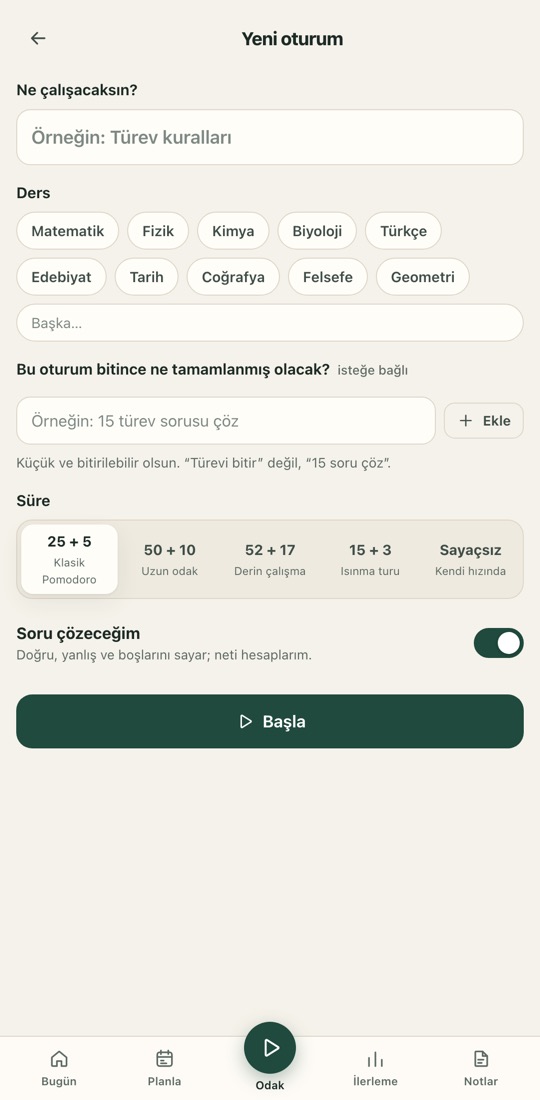
Ortadaki büyük Odak düğmesine bas. Konuyu yaz (boş bırakırsan ders adı kullanılır), dersini seç ve istersen 1–5 mini görev ekle. İyi bir mini görev bitirilebilir olur: “Türevi bitir” değil, “15 türev sorusu çöz”.
Süreyi seç: 25+5 (klasik Pomodoro), 50+10, 52+17, 15+3 veya sayaçsız. Soru çözeceksen “Soru çözeceğim” anahtarını açık bırak. Başlamakta zorlanıyorsan odaklanma rehberindeki 2 dakikalık ilk adım yöntemini dene.
3. Odak ekranı: süre ve soru sayacı
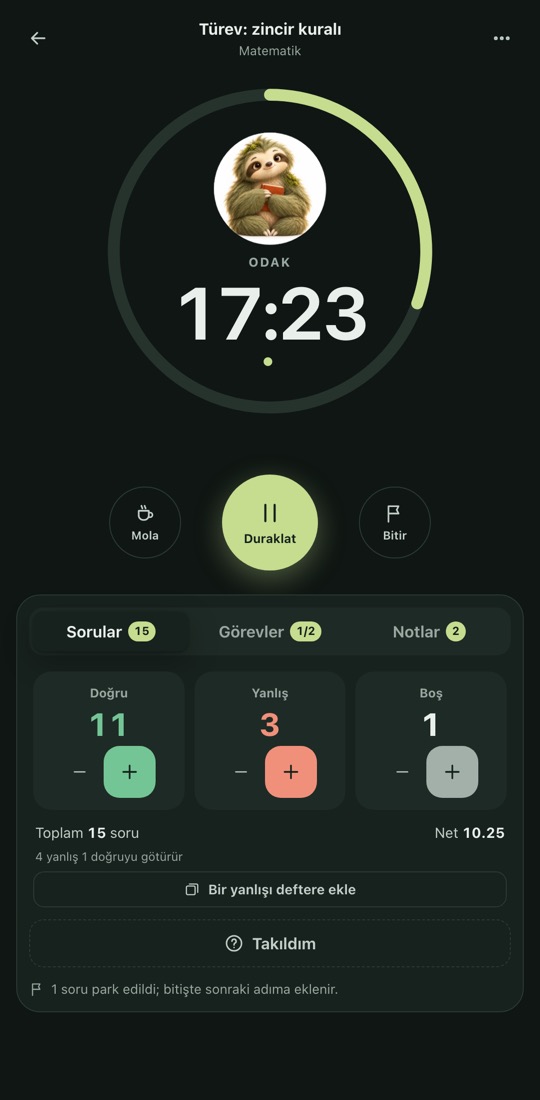
Odak ekranı dikkat dağıtmamak için hep koyudur. Ortada kalan süre, altında Mola, Duraklat ve Bitir düğmeleri var. Sekme değiştirsen de süre doğru hesaplanır; süre dolunca yumuşak bir zil çalar.
Sorular sekmesinde her soruyu çözdükten sonra Doğru, Yanlış veya Boşa bir kez dokun. Net anında hesaplanır; yanlışlıkla bastıysan “−” ile geri al. İlk yanlışında Yosumio sorunun yanlış defterine eklenmesini önerir.
4. Hızlı not ve “Takıldım”
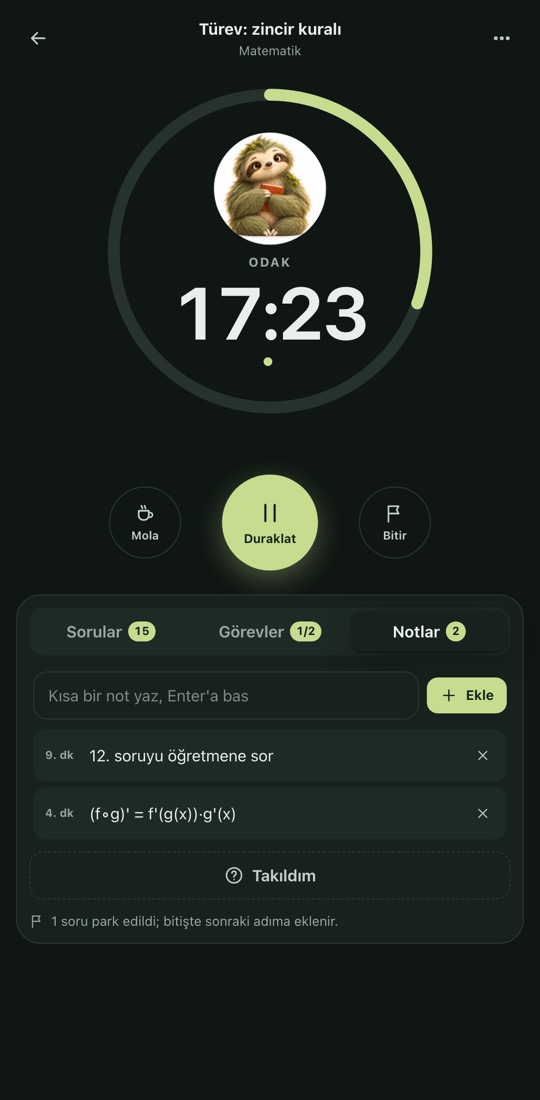
Notlar sekmesinde kısa bir satır yazıp Enter’a basman yeterli: not, oturumun kaçıncı dakikasında yazıldığıyla birlikte kaydedilir ve kutu bir sonraki not için boşalır. Formüller, öğretmene soracağın sorular, aklına gelen başka işler buraya.
Bir soruda takıldığında Takıldım’a bas. Soruyu kendi cümlenle yazma, bildiklerini sıralama ve benzer çözümlü örnek bulma adımlarını gösterir. Hâlâ çözemiyorsan takıldığın yeri park et: oturum sonunda otomatik olarak “sonraki adım”ına eklenir, akışını bozmazsın.
5. Oturumu bitir: sonraki adım ve tekrar kartı
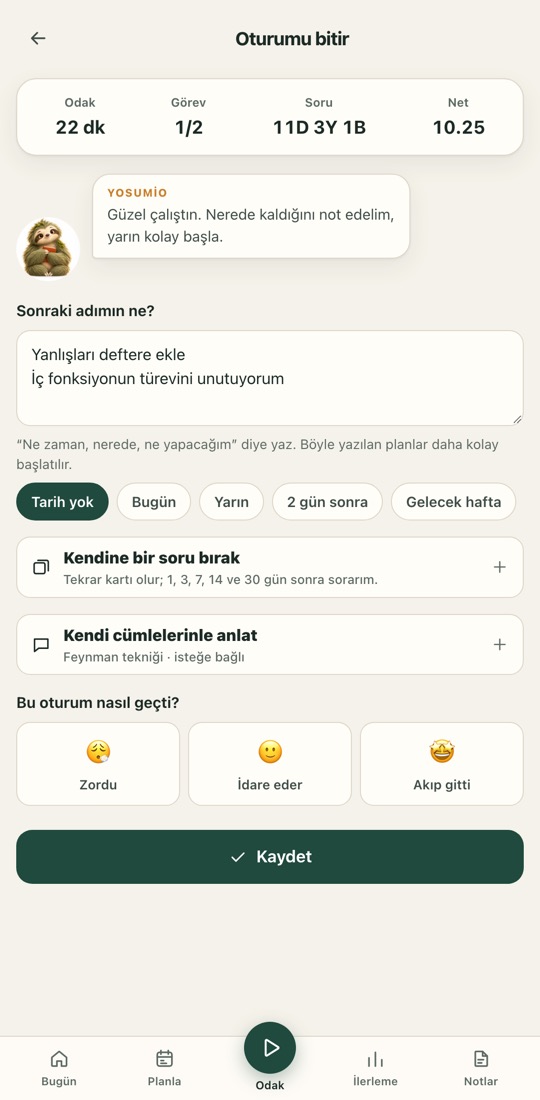
Bitir’e basınca kısa bir özet görürsün: odak süresi, tamamlanan görevler, doğru/yanlış/boş ve net. Bitmeyen görevler ve park ettiğin sorular sonraki adım kutusuna kendiliğinden yazılır; ne zaman yapacağını (bugün, yarın, gelecek hafta) seç.
İstersen kendine bir soru bırak: bu bir tekrar kartı olur ve 1, 3, 7, 14 ve 30 gün sonra karşına çıkar. Neden bu aralıklar olduğunu aralıklı tekrar rehberinde anlattık. Konuyu Feynman tekniğiyle kendi cümlelerinle anlatmak için ayrı bir alan da var.
6. İlerlemeni gör
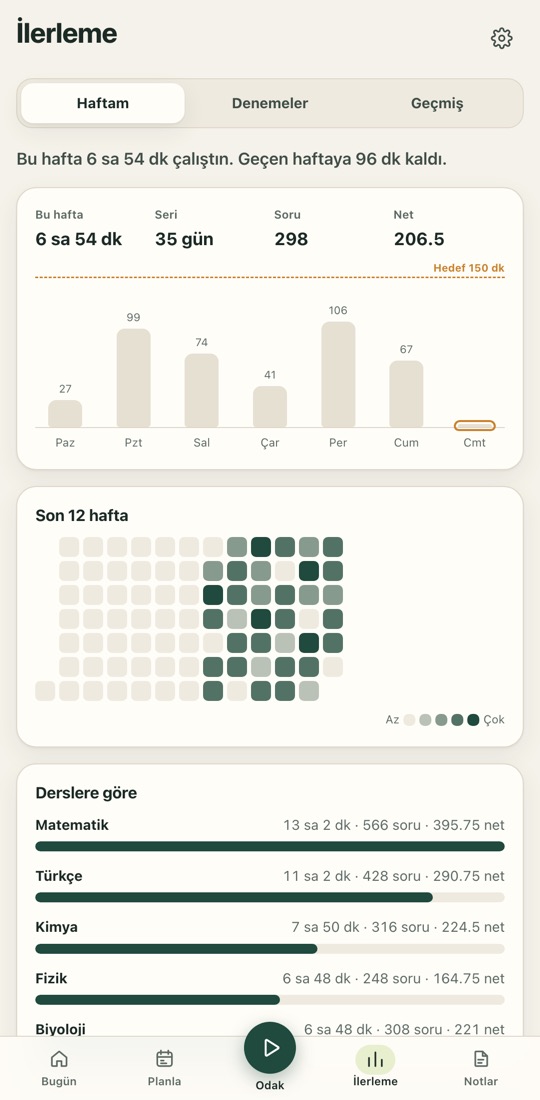
İlerleme → Haftam ekranı tek bir cümleyle başlar: bu hafta geçen haftaki senden ne kadar fazla ya da az çalıştın. Altında günlük hedef çizgili çubuk grafik, 12 haftalık ısı haritası ve derslere göre süre, soru ve net dağılımı var.
Seri esnektir: tek bir boş gün seriyi bozmaz. Haftanın sonunda Haftalık kartımı oluştur ile paylaşılabilir bir görsel alabilirsin; üzerinde adın veya okulun yazmaz.
7. Deneme netlerini takip et
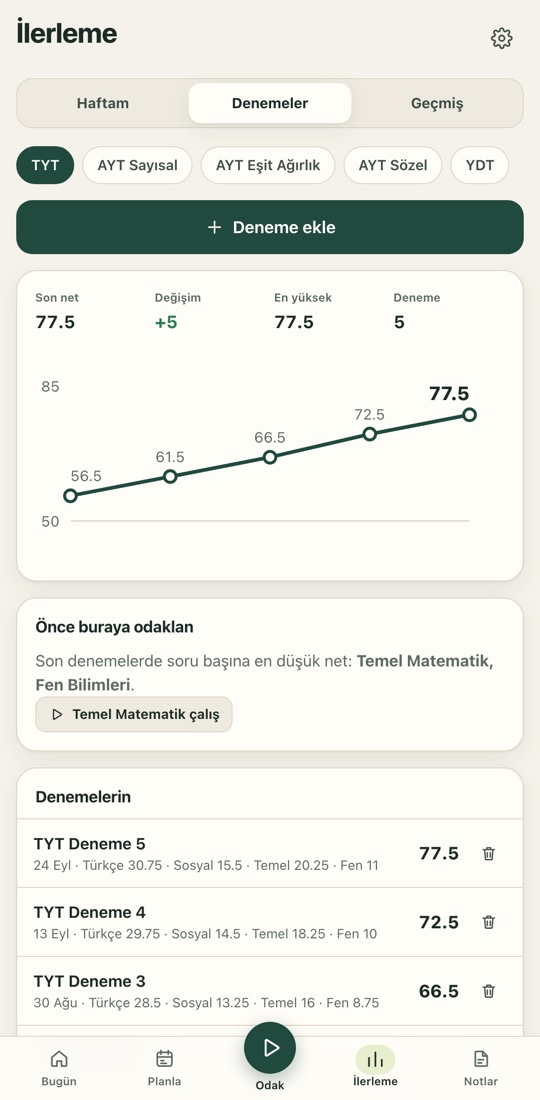
İlerleme → Denemeler’de TYT, AYT (Sayısal, Eşit Ağırlık, Sözel), YDT, LGS veya KPSS denemeni gir. Her test için doğru ve yanlışı yazman yeter; boşlar ve net otomatik hesaplanır.
İki denemeden sonra net grafiğin çizilir ve Önce buraya odaklan kartı, soru başına en çok net kaybettiğin testleri söyler; tek dokunuşla o derse oturum açarsın. Deneme sonrası ne yapacağını adım adım deneme analizi rehberinde bulabilirsin. Tek seferlik hesap için net hesaplama aracı da var.
8. Yanlış defteri
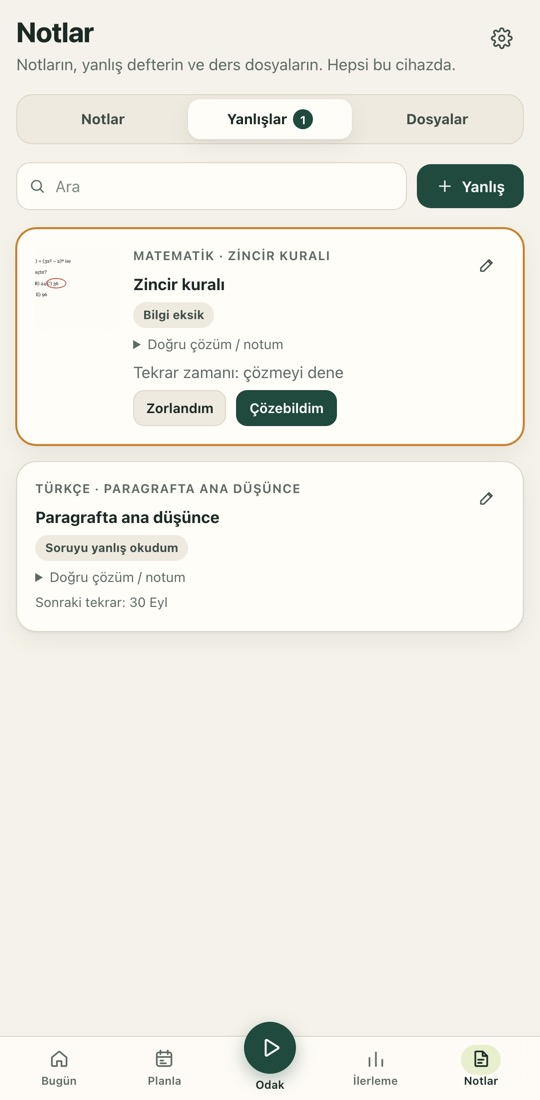
Notlar → Yanlışlar’da yanlış yaptığın sorunun fotoğrafını çek, dersini ve konusunu yaz, nedenini seç: bilgi eksik, dikkat hatası, süre yetmedi, soruyu yanlış okudum veya yorumlayamadım. Doğru çözümü not olarak ekle.
Soru 1, 3, 7, 14 ve 30 gün sonra yeniden karşına çıkar. Çözebildiysen bir sonraki aralığa geçer; zorlandıysan ertesi gün tekrar sorulur. Fotoğraflar sunucuya gönderilmez, cihazında kalır.
9. Planla: şablondan plan kur
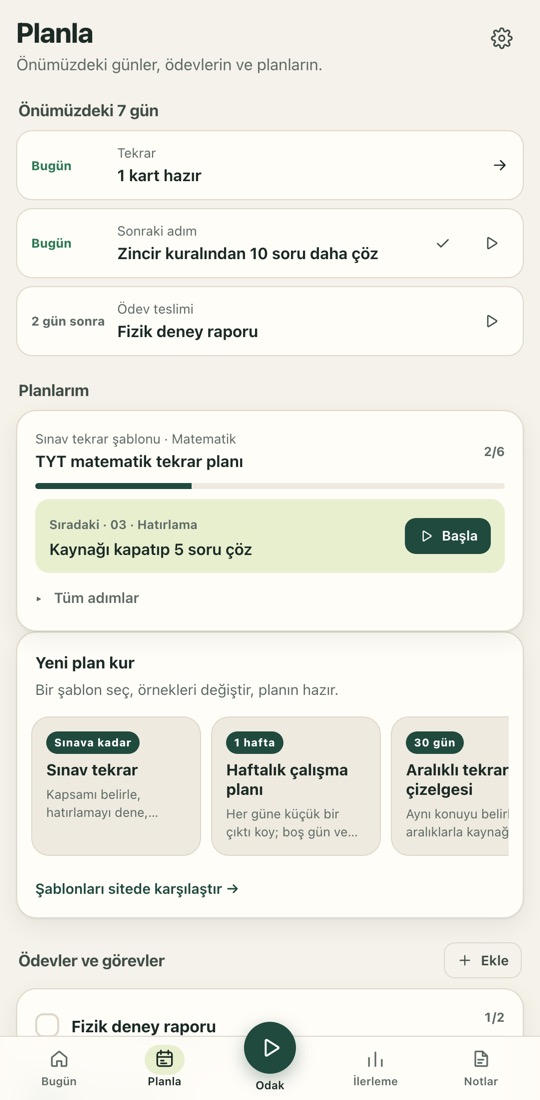
Planla ekranında önümüzdeki 7 günün işleri (tekrarlar, sonraki adımlar, ödev teslimleri) tek listede durur. Yeni plan kur bölümünden bir şablon seç: sınav tekrar planı, haftalık çalışma planı, aralıklı tekrar çizelgesi ve diğerleri. Örnekleri kendi dersine göre değiştirip planı oluşturursun.
Her planda Sıradaki adım ve Başla düğmesi öne çıkar; bastığında oturum o adımla dolu açılır ve bitirince adım işaretlenir. Uzun vadeli program için YKS çalışma programı rehberine bak.
10. Ana ekrana ekle ve yedek al
Yosumio mağazadan indirilmeyen bir web uygulamasıdır (PWA). Ana ekrana eklersen kendi penceresinde açılır, odak sırasında ekran kararmaz ve internet olmadan çalışır.
- Android (Chrome): menü (⋮) → “Uygulamayı yükle” veya “Ana ekrana ekle”.
- iPhone / iPad (Safari): Paylaş düğmesi → “Ana Ekrana Ekle” → “Ekle”.
- Bilgisayar (Chrome, Edge): adres çubuğundaki yükleme simgesi.
Verilerin yalnızca bu cihazda tutulduğu için ara sıra Ayarlar → Yedek indir ile yedek al. Tarayıcı verilerini silersen kayıtların da silinir.
Sık sorulanlar
Yosumio ücretsiz mi, hesap gerekiyor mu?
Ücretsiz ve hesap gerektirmez. Reklam göstermez. Tüm kayıtların kullandığın tarayıcıda tutulur.
Telefonuma uygulama olarak kurabilir miyim?
Evet. Android’de Chrome menüsünden “Uygulamayı yükle”, iPhone’da Safari’de Paylaş → “Ana Ekrana Ekle” seçeneğini kullan. Kurulumdan sonra internet olmadan da açılır.
Verilerimi başka cihaza taşıyabilir miyim?
Otomatik eşitleme yok. Ayarlar → “Yedek indir” ile tüm oturumlarını, denemelerini, notlarını ve dosyalarını tek dosyada alıp diğer cihazda “Yedeği geri yükle” ile açabilirsin.
Yosumio soru çözer mi veya puan hesaplar mı?
Hayır. Soruları sen çözersin; Yosumio süreni, doğru-yanlışlarını ve netini kaydeder. Puan ve sıralama hesaplamaz.
Süre dolunca bildirim alır mıyım?
Ayarlar’dan bildirimleri açarsan uygulama arka plandayken süre dolduğunda haber verir. iPhone’da bunun için Yosumio’yu ana ekrana eklemen gerekir. Uygulama tamamen kapalıyken alarm çalmaz; tekrar açtığında süre doğru hesaplanır.