Ders Çalışırken Telefonu Kilitleyen Uygulama Var mı?
Ayrı bir uygulama indirmen gerekmeyebilir. iPhone’da Ekran Süresi’ndeki Atıl Süre ve Uygulama Sınırları seçtiğin uygulamaları belirli saatlerde kısıtlar; Denetimli Erişim telefonu tek bir uygulamaya kilitler. Android’de Dijital Denge’deki Konsantrasyon modu seçtiğin uygulamaları duraklatır, Uygulama sabitleme ekranı tek uygulamada tutar. En etkili yol ise telefonu başka odaya koymak ve ona yalnızca planlı molada bakmaktır. Yosumio telefonu kilitlemez; çalışmayı somutlaştırır.
Kısa cevap: telefonu kilitlemenin en sağlam ücretsiz yolu, telefonun kendi ayarlarıdır. iPhone’da Ekran Süresi ve Denetimli Erişim, Android’de Dijital Denge ve Uygulama sabitleme bunu yapar. Ama kilit tek başına yetmez. Telefonu gözünün önünden kaldırmak ve ona ne zaman bakacağını önceden belirlemek daha büyük fark yaratır. Bu sayfada iki işletim sistemi için adımları, araştırmaların gerçekte ne dediğini ve Yosumio’nun bu düzendeki yerini bulacaksın. Baştan söyleyelim: Yosumio telefonu kilitlemez.
Ders çalışırken telefonu neden bırakamıyorum?
Telefonu bırakamamak irade eksikliği değildir. Telefon, her dokunuşta yeni bir şey gösterecek biçimde tasarlanır. Ders ise sıkıcı ve belirsiz olabilir. Belirsiz bir görevin yanında hazır bir kaçış varsa beyin kaçışı seçer. Aşağıdaki tablo en yaygın durumları ve her birine uygun çözümü gösterir.
| Durum | Nasıl anlarsın? | Ne yapmalısın? |
|---|---|---|
| Bildirimler çağırıyor | Ekran yanınca elin kendiliğinden telefona gider. | Çalışma saatinde bir odak modu aç veya bildirimleri sessize al. |
| Telefon göz önünde | Bildirim gelmese de arada bir “bir bakayım” dersin. | Telefonu başka odaya koy. Mümkün değilse çantaya, ekranı aşağı bak. |
| Görev belirsiz | Kitabı açarsın ama nereden başlayacağını bilemezsin; birkaç dakika sonra telefondasın. | Oturuma küçük ve bitirilebilir bir görev yaz: “Paragraf, 20 soru”. |
| Aklına bir şey geliyor | “Şunu unutmadan bakayım” diye telefonu açarsın. | Aklına geleni kâğıda ya da bir not satırına “park et”, sonra devam et. |
| Mola sınırsız | “Beş dakika” dediğin mola yarım saat sürer. | Mola süresini sayaca bağla. Telefona yalnızca bu molada bak. |
| Ders telefonda | Soru videosu, PDF ya da çalışma uygulaması telefonda açık. | Mümkünse dersi bilgisayar veya tablette yürüt; telefonu uzağa koy. |
| Kaçınma ve kaygı | Konuya oturmak seni gerginleştirir, telefon rahatlatır. | İlk adımı 2 dakikalık yap. Kaygı uzun sürüyorsa rehber öğretmenle konuş. |
Telefonun masada durması dikkati gerçekten etkiler mi?
Bu konuda araştırmalar tek sesli değil. Dürüst özet şöyle.
Ward ve arkadaşlarının 2017 çalışması (“Brain Drain”) iki deneyde, telefonun yalnızca yakında durmasının kullanılabilir bilişsel kapasiteyi azalttığını bildirdi. Katılımcılar telefona bakmasa bile etki görüldü. Etki, telefona en bağımlı olanlarda en büyüktü.
Sonraki çalışmalar bu bulguyu her zaman tekrarlayamadı. Hartmann ve arkadaşları (2020) telefonun masada olmasının kısa süreli bellek ve ileriye dönük bellek görevlerinde genel bir etkisini bulamadı. Ruiz Pardo ve Minda (2022) Ward’ın ikinci deneyini önceden kayıtlı biçimde, aynı görevlerle tekrarladı. Telefonun masada, cepte ya da başka odada olması arasında fark çıkmadı.
Böttger ve arkadaşlarının 2023 meta-analizi 22 çalışmayı birleştirdi. Telefonun varlığı ve kullanımı için küçük ama anlamlı bir olumsuz etki buldu. Etki bellek görevlerinde anlamlıydı, dikkat görevlerinde anlamlı değildi. Çalışmalar arasında belirgin fark vardı.
Telefonu kullanmanın öğrenmeye etkisi daha net görünüyor. Glass ve Kang (2018) bir üniversite dersinde, derslerin yarısında elektronik cihaz kullanımına izin verdi. Cihaz kullanımı ders içi anlama sorularını düşürmedi. Ama sonraki ünite ve final sınavlarında o derslerin konularındaki performans düştü. İlginç bir ayrıntı: o derslerde cihaz kullanmayan öğrencilerin sınav performansı da düştü.
Sonuç: “Telefon masada durunca kesin odağın düşer” demek için kanıt yeterince güçlü değil. Ama çalışırken telefonla uğraşmanın öğrendiğini zayıflatabileceğine dair kanıt var. Telefonu başka odaya koymak maliyeti düşük bir önlem. Etkisi senin için küçük olsa bile, uzanıp bakma fırsatını ortadan kaldırır.
iPhone’da ders çalışırken telefonu kilitleyen ayar nasıl açılır?
iPhone’da ayrı uygulama indirmeden üç araç var. Aşağıdaki adımlar Apple’ın Türkçe iPhone Kullanma Kılavuzu’ndan (iOS 26) alındı. Eski iOS sürümlerinde menü adları biraz farklı olabilir.
1. Ekran Süresi: Atıl Süre ve Uygulama Sınırları
Apple’ın Ekran Süresi zamanlama sayfasına göre Atıl Süre sırasında yalnızca izin verdiğin aramalar, mesajlar ve uygulamalar kullanılabilir.
- Ayarlar → Ekran Süresi’ne git.
- Uygulama ve Web Sitesi Etkinliği kapalıysa aç.
- Atıl Süre’ye dokun. Hemen başlatmak için “Atıl Süre’yi Yarına Kadar Aç”ı, her gün aynı saatte başlatmak için Zamanlanmış’ı seç. Her Gün ya da Özel Günler için başlangıç ve bitiş saatini ayarla.
- Ekran Süresi → Her Zaman İzin Verilen bölümünde atıl sürede de açık kalacak uygulamaları ve kişileri seç (ör. Telefon, ailen).
Önemli bir ayrıntı: Apple’a göre sınırlar varsayılan olarak yok sayılabilir. Uygulamaların gerçekten açılmaması için bir Ekran Süresi parolası ayarlaman ve Atıl Süre ekranında Atıl Sürede Engelle’yi açman gerekir. Bu parolayı kendin biliyorsan kilidi kolayca açarsın. Bazı öğrenciler parolayı bir aile üyesine koydurmayı tercih ediyor.
Belirli uygulamalara günlük süre koymak için Ekran Süresi → Uygulama Sınırları → Sınır Ekle yolunu izle. Bir kategori (ör. Sosyal Ağ) ya da tek tek uygulamalar seç, İleri’ye dokun ve süreyi ayarla.
2. Odak: bildirimleri sessize alır, uygulamayı kilitlemez
Odak modu uygulamaları kilitlemez; bildirimleri süzer. Apple’ın odak bildirimleri sayfasına göre Ayarlar → Odak’tan bir odak seçip hangi kişilerden ve uygulamalardan bildirim alacağını belirlersin. Aynı sayfa, ana ekrana eklediğin web uygulamalarının bildirimlerine de izin verebileceğini söylüyor. Odağı açma sayfasına göre odağı Denetim Merkezi’nden açabilir, belirli saatte ya da belirli bir uygulamayı açtığında otomatik açılacak biçimde zamanlayabilirsin.
3. Denetimli Erişim: telefonu tek uygulamaya kilitler
“Telefonu kilitleyen uygulama” arayan biri için en doğrudan araç bu. Apple’ın Denetimli Erişim sayfası bunu iPhone’u geçici olarak tek bir uygulamayla sınırlamak olarak tanımlıyor ve bunun bir göreve odaklanmak istediğinde de yararlı olabileceğini yazıyor.
- Ayarlar → Erişilebilirlik → Denetimli Erişim’i aç.
- Parola Ayarları’ndan bir Denetimli Erişim parolası belirle ya da Face ID/Touch ID’yi aç.
- Kullanmak istediğin uygulamaya git. Denetimli Erişim’i Siri, Denetim Merkezi ya da Erişilebilirlik Kestirmesi ile başlat.
- Oturum Ayarları’nda istersen Süre Sınırı’nı aç. Bitti’ye, sonra Başlat’a dokun.
- Bitirmek için yan düğmeye (Face ID’li modellerde) ya da Ana Ekran düğmesine üç kez bas ve parolanı gir.
Apple’ın uyarısı: Denetimli Erişim açıkken Trafik Kazası Algılama ve Acil Servis kullanılamaz. Acil arama için önce Denetimli Erişim’den çıkman gerekir.
Android’de telefona bakmamak için hangi ayar var?
Google’ın Türkçe yardım sayfaları adımların cihaza göre değişebileceğini açıkça belirtiyor. Samsung, Xiaomi gibi üreticilerde menü adı ya da yeri farklı olabilir. Aşağıdakiler Google’ın anlattığı adlardır.
1. Dijital Denge: Konsantrasyon modu ve Uygulama zamanlayıcıları
Google’ın Dijital Denge sayfasına göre:
- Konsantrasyon modu (İngilizce sayfada “Focus mode”; telefonunda “Odak modu” olarak da görebilirsin): Ayarlar → Dijital Denge → Konsantrasyon modu. Duraklatmak istediğin uygulamaları seç. Mod açıkken bu uygulamaları kullanamaz ve bildirimlerini almazsın. Şimdi aç ile başlatır, Program belirle ile her gün otomatik açılmasını sağlarsın. “Ara ver” ile uygulamaları geçici olarak açabilirsin; bu da planlı mola için kullanışlı.
- Uygulama zamanlayıcıları: Ayarlar → Dijital Denge → Uygulama zamanlayıcıları. Uygulamanın yanındaki “Zamanlayıcı ayarla”ya dokun ve süreyi seç. Süre dolunca uygulama kapanır, simgesi soluklaşır. Zamanlayıcı gece yarısı sıfırlanır.
- Uygulama sınırlamaları PIN’i: Aynı sayfaya göre sınırları yalnızca PIN’i bilenin değiştirebilmesi için 4 haneli bir PIN koyabilirsin.
Bir tuzağa dikkat: Yosumio’yu Chrome’da açıyorsan Chrome’u duraklatma listesine koyma. Yoksa çalışma ekranın da duraklar.
2. Uygulama sabitleme: ekranı tek uygulamada tutar
Google’ın ekran sabitleme sayfasına göre Ayarlar → Güvenlik (veya Güvenlik ve konum) → Gelişmiş → Uygulama sabitleme’yi açarsın. Sonra sabitlemek istediğin ekrana gidip Genel Bakış’ı açar, uygulamanın simgesine ve Sabitle’ye dokunursun. Sabitlemeyi kaldırırken PIN, desen ya da şifre istenebilir. Bu ayarı bulamıyorsan Google cihaz üreticisinden yardım almanı öneriyor.
Uygulama olmadan telefona bakmamak mümkün mü?
Evet. Kilit ayarları kaçışı zorlaştırır; ortam ise kaçış isteğini azaltır. İkisini birlikte kullan.
- Telefonu başka odaya koy. Şarja tak, kapıyı kapat. Uzanıp alamadığın telefona “bir saniye” bakamazsın.
- Bildirimleri kapat. Çalışma saatinde odak modu ya da Rahatsız Etmeyin açık kalsın. Ailen ulaşabilsin diye yalnızca onlara izin ver.
- Telefon molasını planla. Telefona bakmayı yasaklamak yerine zamanını belirle: her iki turda bir mola, yalnızca o molada telefon. Mola sayacı bitince telefon yerine geri döner.
- Dersi telefondan çıkar. Soru videosu, PDF, sayaç… hepsi bilgisayarda ya da tablette olsun. Telefon masada değilse ders kaynağı yüzünden açılmaz.
- Aklına geleni park et. “Şu mesajı atmalıyım” düşüncesini bir satıra yaz. Molada bakarsın.
Ayrıntılı odak yöntemleri için ders çalışırken odaklanma rehberine, molayı nasıl geçireceğin için Pomodoro molasında ne yapılır yazısına bakabilirsin.
Yosumio ile adım adım
Yosumio bir kilit değil; çalışmayı somut bir oturuma çevirir. Telefona uzanma isteği çoğu zaman “şimdi ne yapıyordum?” anında gelir. Yosumio o anı azaltmayı hedefler. Hesap açmadan /app/ adresinden kullanırsın.
- Yosumio’yu bilgisayarda ya da tablette aç. Tarayıcıda çalıştığı için telefona gerek yok. Telefonu başka odaya koy. Tek cihazın telefonsa aşağıdaki bölüme bak.
- Oturumu somutlaştır. Yeni oturum ekranında “Ne çalışacaksın?” alanına konuyu yaz, dersi seç ve “Bu oturum bitince ne tamamlanmış olacak?” alanına küçük bir görev ekle (ör. “20 paragraf sorusu”). Süreyi seç: 25 + 5, 50 + 10, 52 + 17, 15 + 3 ya da Sayaçsız. Başla’ya dokun.
- Odak ekranında kal. Oturum başlayınca ekran koyu renklere geçer ve ortada halka sayaç çalışır. Soru çözüyorsan Sorular sekmesinde Doğru, Yanlış ve Boş sayaçlarına dokunursun; net anında hesaplanır. Sağ üstteki menüden (Oturum ayarları) Ekran açık kalsın’ı aç; destekleyen cihazlarda ekran odak süresince kararmaz.
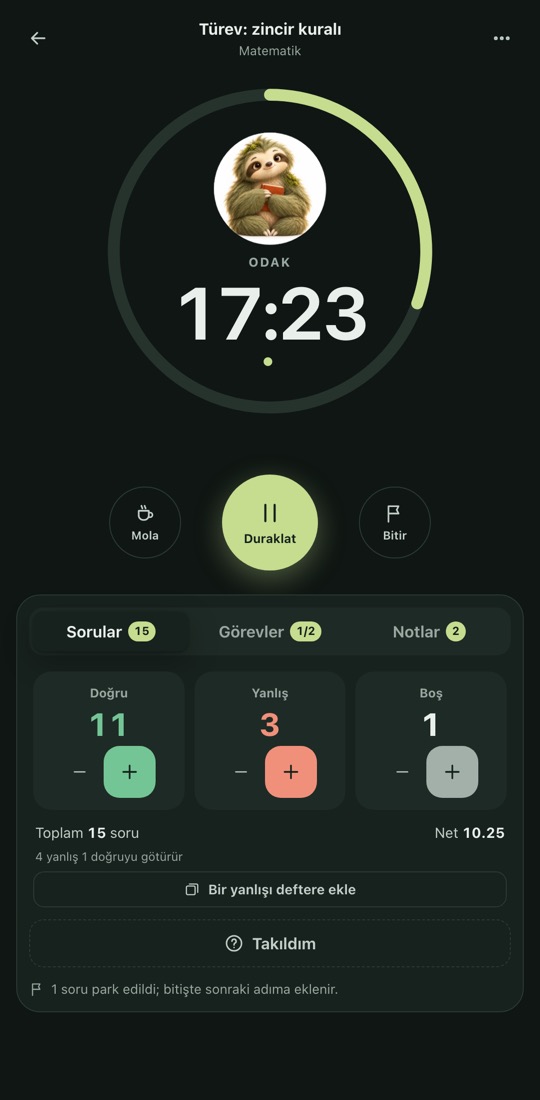
Odak ekranı - Aklına geleni park et. Notlar sekmesinde “Kısa bir not yaz, Enter’a bas” alanına tek satır yaz (ör. “Ayşe’ye ödev fotoğrafını at”). Not dakikasıyla kaydolur; telefonu açmana gerek kalmaz. Bir soruda takılırsan Takıldım’a dokun. Açılan pencerede “Dikkatim dağıldı” sekmesi kısa adımlar önerir; “Park et: nerede takıldın?” alanına yazdığın şey oturum sonunda sonraki adımına eklenir.
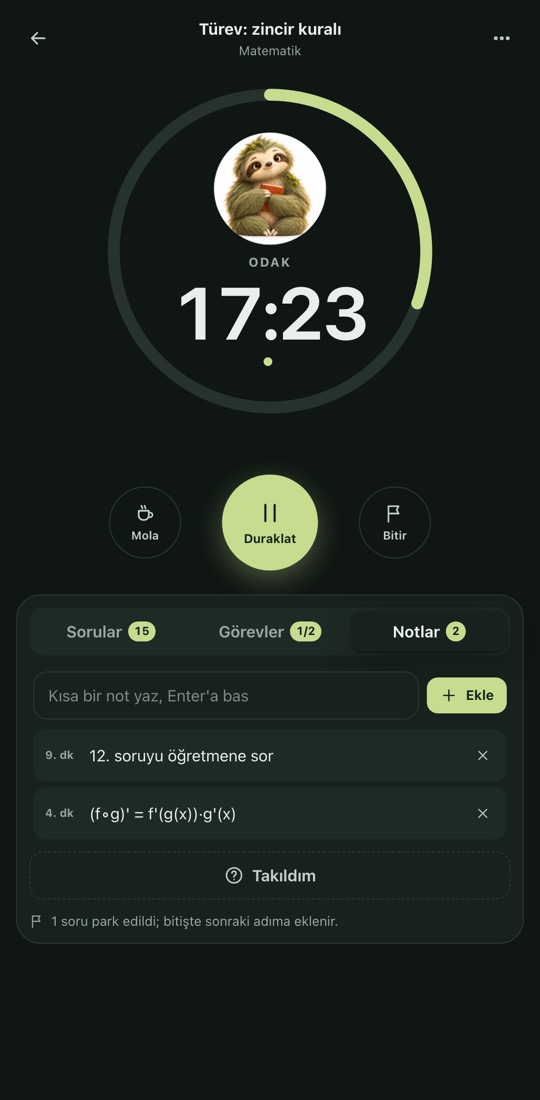
Odak ekranında Notlar sekmesi - Molayı telefon zamanı yap. Tur bitince Mola ver ya da çalışırken Mola’ya dokun. Mola süresi seçtiğin moda göre 3, 5, 10 ya da 17 dakikadır. Telefona bakacaksan bu sürede bak. Yosumio’nun mola ekranı gözünü dinlendirmeyi, su içmeyi, esnemeyi önerir; ekrana bakmayan bir mola daha dinlendiricidir. Mola bitince Molayı bitir ya da Yeni tur ile devam et.
- Oturumu kapat. Bitir’e dokun, sonraki adımını yaz ve Kaydet. Haftalık toplamını İlerleme ekranında görürsün. Telefonsuz geçen dakikaların görünür olması, düzeni sürdürmeye yardım edebilir.
Tek cihazım telefonsa ne yapmalıyım?
O zaman Yosumio da telefonda açık olacak. Bu durumda amaç, telefonu çalışma sırasında Yosumio dışındaki şeyler için zorlaştırmak.
- Ana ekrana ekle. Apple’ın Safari sayfasına göre iPhone’da Safari’de siteyi açıp paylaş menüsünden Ana Ekrana Ekle’ye dokunursun; “Web Uygulaması Olarak Aç” seçeneğiyle site uygulama gibi açılır. Android’de Google’ın web uygulaması sayfasına göre Chrome’da siteyi açıp adres çubuğunun sağındaki Diğer menüsünden Yükle ve kısayol oluştur → Yükle yolunu izlersin. Böylece Yosumio’yu açmak için tarayıcıda gezinmen gerekmez.
- Odak modunda yalnızca gerekli bildirimlere izin ver. iPhone’da Apple, ana ekrana eklenen web uygulamalarının bildirimlerine odak içinde izin verilebileceğini yazıyor. Yosumio’da Ayarlar → Bildirimler’i açarsan süre dolunca uygulama arka plandayken haber verir; Yosumio’nun kendi notuna göre iPhone’da bunun için ana ekrana ekleme gerekir.
- Telefonu tek uygulamaya kilitle. iPhone’da Denetimli Erişim, Android’de Uygulama sabitleme ekranı tek uygulamada tutar. Apple ve Google sayfaları bunu genel olarak “uygulama” için anlatıyor; ana ekrana eklenmiş bir web uygulamasıyla nasıl davrandığını ayrıca belirtmiyor. Önce kısa bir süreyle dene. Kilitliyken sayaç ekranda kalır; ama kilidi mola için açıp yeniden kurman gerekir.
- Ekran Süresi’nde “Her Zaman İzin Verilen”: Atıl Süre’de yalnızca izin verdiğin uygulamalar açık kalır. Ana ekrana eklenmiş bir web uygulamasının bu listede ayrı görünüp görünmediğini Apple’ın sayfası söylemiyor. Görünmüyorsa bu yol Yosumio için işe yaramayabilir; Denetimli Erişim daha doğrudan seçenek.
Örnek: Deniz’in akşam düzeni
Deniz 12. sınıfta, TYT’ye hazırlanıyor. Akşamları telefonu elinden bırakamadığını fark etti: bir saatlik çalışmanın yarısı telefonda geçiyordu. iPhone kullanıyor ve evde bir dizüstü bilgisayar var. Kurduğu düzen şöyle:
- iPhone’da Atıl Süre her gün 19:30–21:30 arası zamanlanmış. Her Zaman İzin Verilen’de Telefon ve Mesajlar var; kişi olarak annesi ve babası seçili. Ekran Süresi parolasını annesi koydu, Atıl Sürede Engelle açık.
- Telefon 19:30’da koridordaki prizde şarja takılıyor. Deniz’in odasında yalnızca dizüstü, kitap ve kalem var.
- Yosumio dizüstüde açık. Mod: 25 + 5. Telefonu yalnızca ikinci molada, 5 dakika kontrol ediyor.
| Saat | Ne yapıyor? | Telefon |
|---|---|---|
| 19:30–19:55 | 1. tur: Paragraf. Görev: “20 paragraf sorusu”. Sorular sekmesinde sayaç açık. 12. dakikada Notlar’a “Ayşe’ye ödev fotoğrafını at” yazıyor. | Koridorda, Atıl Süre açık |
| 19:55–20:00 | Mola: su, esneme, pencereden uzağa bakma. | Koridorda |
| 20:00–20:25 | 2. tur: 20 paragraf sorusu daha. Bir soruda takılıyor, Takıldım’dan “Ana fikir – yardımcı düşünce ayrımı” diye park ediyor. | Koridorda |
| 20:25–20:30 | Planlı telefon molası: Ayşe’ye fotoğrafı atıyor, mesajlara bakıyor. Mola sayacı bitince telefonu bırakıyor. | Elinde, 5 dakika |
| 20:30–20:55 | 3. tur: Yanlışları çözüm videosuyla kontrol ediyor. İki yanlışı Yanlış defterine ekliyor. | Koridorda |
| 20:55–21:00 | Bitir → sonraki adım: “Yarın 19:30, ana fikir soruları, 15 soru.” Kaydet. | Koridorda |
İki turda 40 paragraf sorusu çözdü: 31 doğru, 6 yanlış, 3 boş. Net: 31 − 6 ÷ 4 = 29,5. Toplam odak süresi 75 dakika, telefonda geçen süre planlı 5 dakika. Deniz ilk hafta iki akşam molayı uzattı. Mola sayacı bittiğinde “Yeni tur”a basmayı kural yapınca bu azaldı. Düzen herkese aynı sonucu vermez; Deniz’in durumu bir örnek.
Yosumio ne yapmaz?
- Telefonu kilitlemez. Uygulamaları engelleyemez, bildirimleri susturamaz. Bunun için yukarıdaki iPhone ve Android ayarlarını kullan.
- Seni zorlamaz. Telefonu açtığını bilmez, uyarı göndermez. Bildirimleri açarsan yalnızca süre dolduğunda haber verir.
- Veliye rapor göndermez. Veli, çocuğun izniyle İlerleme ekranına birlikte bakabilir; uzaktan izleme yoktur.
- Cihazlar arasında eşitlemez. Veriler bu cihazdaki tarayıcıda kalır; hesap ve otomatik eşitleme yoktur. Bilgisayarda başladığın oturum telefonda görünmez.
- “Ekran açık kalsın” her cihazda çalışmayabilir. Bu özellik tarayıcının desteğine bağlıdır.
Telefon kullanımı uykunu, okulunu ya da ilişkilerini belirgin biçimde bozuyorsa bu bir ayarla çözülecek kadar küçük olmayabilir. Rehber öğretmeninle ya da bir uzmanla konuşmak iyi bir adım.
Kaynaklar ve sınırları
- Ward, Duke, Gneezy ve Bos (2017), Journal of the Association for Consumer Research: İki deneyde telefonun yakında durması kullanılabilir bilişsel kapasiteyi azalttı; etki telefona bağımlılığı yüksek olanlarda en büyüktü.
- Hartmann ve arkadaşları (2020), Consciousness and Cognition: Kısa süreli ve ileriye dönük bellek görevlerinde telefonun masada olmasının genel etkisi bulunmadı.
- Ruiz Pardo ve Minda (2022), Acta Psychologica: Ward’ın ikinci deneyinin önceden kayıtlı doğrudan tekrarı; etki tekrarlanmadı.
- Böttger, Poschik ve Zierer (2023), Behavioral Sciences: 22 çalışmanın meta-analizi; küçük genel olumsuz etki, bellekte anlamlı, dikkatte anlamlı değil, çalışmalar arasında belirgin fark.
- Glass ve Kang (2018), Educational Psychology: Derste cihaz kullanımı ders içi anlamayı düşürmedi, sonraki sınavlarda performansı düşürdü. Tek bir üniversite dersinde yapıldı.
- Ürün adımları: Apple’ın Türkçe Ekran Süresi, Denetimli Erişim, Odak bildirimleri ve Odağı açma sayfaları; Google’ın Türkçe Dijital Denge ve Uygulama sabitleme sayfaları. Adımlar Eylül 2026’da bu sayfalardan alındı; işletim sistemi güncellendikçe değişebilir.
Sınırlar: Telefon araştırmalarının çoğu kısa laboratuvar görevleriyle ve üniversite öğrencileriyle yapıldı; lise öğrencisinin evdeki akşamına birebir taşınamaz. Deniz gerçek bir kişi değil; sayılar tutarlı bir örnek için seçildi. Hiçbir ayar ya da uygulama belirli bir net artışı garantilemez.
Sık sorulanlar
Ders çalışırken telefonu kilitleyen uygulama var mı?
Ayrı uygulama şart değil. iPhone’da Denetimli Erişim telefonu tek bir uygulamaya kilitler; Ekran Süresi’ndeki Atıl Süre seçtiğin saatlerde yalnızca izin verdiğin uygulamaları açık bırakır. Android’de Dijital Denge’deki Konsantrasyon modu seçtiğin uygulamaları duraklatır, Uygulama sabitleme ekranı tek uygulamada tutar.
iOS’ta ders çalışırken telefonu nasıl kilitlerim?
Ayarlar → Ekran Süresi → Atıl Süre’yi zamanla, bir Ekran Süresi parolası koy ve Atıl Sürede Engelle’yi aç. Tek uygulamaya kilitlemek için Ayarlar → Erişilebilirlik → Denetimli Erişim’i kullan. Denetimli Erişim açıkken acil arama yapılamaz.
Ders çalışırken telefona bakmamak için ne yapmalıyım?
Telefonu başka odaya koy, bildirimleri kapat ve telefona yalnızca planlı molada bak. Aklına gelenleri kâğıda ya da Yosumio’nun not satırına yaz; molada bakarsın.
Ders çalışırken telefonu bırakamıyorum, bu bağımlılık mı?
Telefonu bırakmakta zorlanmak çok yaygın ve tek başına bir teşhis değildir. Ama telefon uykunu, okulunu ya da ilişkilerini belirgin biçimde bozuyorsa rehber öğretmeninle ya da bir uzmanla konuş.
Yosumio telefonu kilitler mi?
Hayır. Yosumio çalışmayı somut bir oturuma çevirir: görev, sayaç, soru sayacı, not ve mola. Kilit için telefonunun kendi ayarlarını kullanmalısın.
Telefon masada durunca gerçekten dikkat dağılır mı?
Kanıt karışık. 2017’deki “Brain Drain” çalışması etki buldu; 2020 ve 2022’deki çalışmalar aynı etkiyi bulamadı; 2023 meta-analizi küçük bir genel etki buldu. Telefonu başka odaya koymak yine de düşük maliyetli bir önlem.
Bu sayfa, bu sorunu arayan öğrenciler için hazırlandı. Yöntem bölümleri belirtilen kaynaklara dayanır; Yosumio bölümleri uygulamanın bugünkü ekranlarını anlatır. Hiçbir yöntem veya uygulama sınav başarısını garanti etmez. İçerik yapay zekâ desteğiyle hazırlanıp editör tarafından kaynaklarıyla kontrol edildi.